Mostrando postagens com marcador software livre. Mostrar todas as postagens

quinta-feira, janeiro 08, 2009

Novas regras para compra de software pelo governo


Dia 2 de janeiro entraram em vigor as novas diretrizes do governo federal para aquisição de software determinadas na Instrução Normativa 04 da Secretaria de Logística e Tecnologia da Informação do Ministério do Planejamento. Elas deixam mais clara a opção do governo pelo uso do software livre, conforme explica Corinto Meffe, gerente de projetos da Secretaria.

A partir de agora, antes de comprar produtos de informática os gestores do serviço público federal deverão investigar se não há programas livres que atendam às suas necessidades. Também será proibida a aquisição de blocos de serviço de um único comprador.

"Além de deixar claro a opção sobre o similar livre e público, a instrução normativa vai ainda mais fundo ao dizer que deve ser pesquisado antes do Portal do Software Público Brasileiro. Ou seja, algo bem material", explica Corinto.

Portanto, aqueles que estão se associando ao portal terão uma grande vantagem na execução da tarefa de identificar se existe uma solução similar, antes de comprar.

"Significa que vamos fazer um giro econômico em torno daquela estrutura que trabalha com bens públicos ou com bens de parceiros que se enquadrem nassa conceituação.

Outra iniciativa que auxiliará os gestores públicos é criação de um catálogo de software, prevista no artigo 21 da instrução normativa.

"A intenção é fazermos um catálogo genérico que possa mapear todo tipo de software, em qualquer modelo de licença. Uma espécie de acervo. Uma parte destas soluções estará disponível no Portal", conta Corinto. "Não temos a intenção de colocarmos restrições, mas uma das características é de que esteja em produção", completa.
por Cristina De Luca

fonte: Movimento software livre parana

sexta-feira, dezembro 26, 2008

Open Suse 11.1 é lançado


Nossa velha e conhecida distribuição Linux comunitária patrocinada pela Novell, o OpenSuse, chegou à sua versão 11.1. A nova versão final traz 230 novos recursos e atualização geral nos pacotes, melhorias no YAST (o centro de controle da distribuição), grandes atualizações no GNOME, KDE e OpenOffice.org, além de nova licença mais aberta, fontes Liberation e openJDK. Essa também é a primeira versão baseada inteiramente no openSUSE Build Service. Segundo o anúncio oficial, os usuários desktops terão muitos motivos para gostar dessa versão. Dentre eles, a escolha entre o GNOME 2.24.1 e o KDE 4.1.3, além do KDE 3.5.10 para quem quer um ambiente mais clássico e estável. Traz também kernel 2.6.27.7, Xorg 7.4, OpenOffice 3, e para aqueles que queiram o XFCE 4.4.3.

sábado, setembro 27, 2008

Linux na escola

Eu estava fazendo uma pesquisa sobre educação e acabei encontrando o Boto que é uma personalização do UBUNTU destinado às Escolas da Rede Publica de Ensino do estado do Pará. Seu objetivo fundamental é difundir os princípios filosóficos do movimento do software livre entre alunos, professores e a comunidade escolar e estimular a implementação de Projetos de Informática Educativa e Inclusão Digital nas Escolas, a partir da utilização de programas livres para computadores.

Pois sabemos que num país, que segundo os dados oficiais 79% da população nunca manuseou um computador e 89% jamais se conectou à Internet, devemos estimular a utilização de software livre pode contribuir para a democratização de acesso a informação.

Além disso eles disponibilizam cursos em formato pdf para quem nunca teve contato algum com computador e também direcionado para professores de escola pública.

CURSO

BOTO SET LINUX

quinta-feira, julho 10, 2008

Big Buck Bunny


Big Buck Bunny, também conhecido como Peach Open Movie ou A Rabbit's Revenge, é a nova animação livre do Blender Institute, subsidiário da Blender Foundation.
É uma animação feita com o programa Blender, além de ter sido criado com recurso a software livre, é disponibilizado pelos autores sob uma licença Creative Commons 3.0.


O forte do curta está nos efeitos especiais, pois o propósito do projeto é justamente desenvolver as ferramentas do Blender através de um projeto real.

Diferente do filme Elephants Dream a primeira animação da Blender Foundation, os criadores de Peach prometem tornar a mesma divertida, e não só como uma amostra das capacidades do Blender. O trabalho do filme iniciou-se em 1º de Outubro de 2007, e foi concluído com sucesso em 30 de Abril de 2008. O filme foi produzido, suportado por doações e pré-vendas do DVD.

Junto do filme, a Blender Foundation tem outros planos para 2008, que incluem um novo jogo livre, o Apricot.

terça-feira, julho 08, 2008

Extensões para Firefox 3

Uma das coisas mais interessantes no Firefox é a possibilidade de extendê-lo, com o uso dos famosos add-ons, que podem ser obtidos em https://addons.mozilla.org.

Firefox

Por isso, vou postar aqui minha lista, pois pode interessar a alguém:

adblock plus: bloqueia os odiados ads!
better gmail 2: melhora a interface do gmail com scripts do greasemonkey.
bugmenot: site com senha? tente o bugmenot…
cs lite: controle seus biscoitos!
customizegoogle: customize os produtos do Google
downloadhelper: facilita a baixar vídeos embutidos. (Ex. youtube)
downthemall: gerenciador de download
firebug: depura problemas em sites
firegpg: extensão que usa o GPG para assinar e criptografar emails
flagfox: mostra a bandeira do país do servidor acessado
google gears: rode aplicativos offline
greasemonkey: gerenciador de scripts
noscript: RECOMENDADÍSSIMO! proteção para o seu firefox!
refcontrol: permite controlar o HTTP referer
remember the milk for gmail: gerenciador de tarefas, dentro do gmail!
showip: exibe o IP do servidor acessado.
stop-or-reload button: transforma o botão stop e reload em um só!
tamper data: modifique headers HTTP/HTTPS on-the-fly.
track me not: protege contra profiling de mecanismos de pesquisa.
user agent switcher: mude o agente do seu browser.
web developer: ferramentas para desenvolvedores web.
yslow: descubra por que seu site demora tando para carregar!

E você, quais recomenda? coloque sugestões no comentário.

sexta-feira, julho 04, 2008

KDE no windows

Você deve estar estranhando este título, só que é a mais pura realidade!
Pra quem gosta de usar o “Janelas”, pode tentar ir se libertando aos poucos com softwares opensources.
Como quem usa o “Janelas” está acostumado a bugs, custa nada testar novidades.
Primeira coisa a fazer é baixar o KDE-Installer for Windows. Dá pra usar o KDE no windows 2000, XP, 2003 ou no Vista. Depois de completar o Download é só dar dois cliques no instalador e ir dando Next como qualquer instalação padrão sem dificuldades no windows como nestes 3 exemplos abaixo:

1. Lançando o KDE instalador e clicando em Next pra continuar a instalação:

Instalador do KDE

2. Selecionando um diretório para o KDE e seus componentes:

Browser folder

3. No Install Mode, sair ou Default final user ou End user selecionado. Clique em Next:

Install Mode

Bom KDE no windows pra você!

Ou seja! cada vez mais o software livre avança mosrando sua qualidade!

terça-feira, julho 01, 2008

java instalado no Ubuntu

Aqui irei mostrar a maneira atual mais simples de se instalar o Java para seu computador. Não é mais preciso baixar nenhum pacote do site da Sun pois agora o Java está no repositório multiverse do Ubuntu. Para instalá-lo é preciso primeiro ter o repositório multiverse habilitado no seu Ubuntu ; )

Bem para ter o java instalado no Ubuntu 8.04 Hardy Heron e inteiramente funcional eu fiz exatamente assim:

sudo apt-get update

para atualizar a lista de repositórios de onde baixar programas


sudo apt-get remove icedtea-gcjwebplugin


para desinstalar o pacote icedtea-gcjwebplugin


e para instalar o java assim:


sudo apt-get -y install sun-java6-bin sun-java6-fonts sun-java6-jre sun-java6-plugin


e digitar o comando:


sudo update-alternatives --config java

e escolher, dentre as opções de java, o java da Sun recém instalado.


OBS: Estes procedimentos foram para o Ubuntu 32bits e não 64bits ok. Se sua versão do Ubuntu é a 64bits aí já não sei, pois ainda não usei/experimentei essa versão ;p.

domingo, junho 29, 2008

Instalei o linux, e agora?

Se você ainda não sabe como fazer para ver seu video ou ouvir suas músicas favoritas então siga esse tutorial.

Já postei nesse blog como instalar multimidia no ubuntu que esta mais completo.
Primeiro deve se certifique de ter os repositórios universe, restricted e multiverse habilitados

Para fazer isso vá ao Menu do seu sistema GNOME vá em:

Sistema->Administração e execute o item Gerenciador de Pacotes Synaptic e clique em Configurações->Repositórios e aparecerá a lista de repositórios disponiveis. Habilite então os repositórios acima mencionados.
Clique em fechar e de seguida em actualizar.

Feche o synaptic e mãos à obra!

Os comandos devem ser copiados e colados no terminal por completo como esta abaixo.

Vamos então instalar os pacotes Java, Flash, Compactadores, novas fontes e todos os formatos Multimédia. Vá a Aplicações -> Acessórios -> Console

Agora copie e cole no console exatamente como esta abaixo:

sudo aptitude install ubuntu-restricted-extras nautilus-script-audio-convert totem-xine cpdvd regionset x264 gqmpeg mp3gain mjpegtools libdvdread3 mpeg2dec vorbis-tools id3v2 mpg321 mpg123 libflac++6 ffmpeg cdda2wav toolame libmp4v2-0 lame lame-extras libmad0 libjpeg-progs libmpcdec3 libquicktime1 flac faac faad sox toolame ffmpeg2theora libmpeg2-4 uudeview flac libmpeg3-1 mpeg3-utils mpegdemux liba52-0.7.4-dev a52dec gstreamer0.10-ffmpeg gstreamer0.10-fluendo-mp3 gstreamer0.10-fluendo-mpegdemux gstreamer0.10-gnonlin gstreamer0.10-pitfdll gstreamer0.10-plugins-bad gstreamer0.10-plugins-farsight gstreamer0.10-plugins-ugly gstreamer0.10-sdl gstreamer0.10-plugins-bad-multiverse gstreamer0.10-schroedinger gstreamer0.10-plugins-ugly-multiverse rar unrar unace p7zip p7zip-full p7zip-rar arj unzoo lha mencoder libxine1-plugins libxine1-ffmpeg

sexta-feira, junho 27, 2008

Dicas de atalho do Writer, Openoffice.org

Se você é iniciante em software livre assim como eu, então, essas dicas de atalhos para o Writer, do OpenOffice pode ser de grande ajuda no seu dia-a-dia porque os atalhos de teclado agilizam bastante o trabalho de digitação de relatórios por exemplo dentre outros benefícios. Quem usa o processador de textos do OpenOffice / BrOffice pode aproveitar bem as seguintes dicas (muitas também valem para o MS Word):

  • Mover parágrafos: posicione o cursor no parágrafo desejado (não precisa selecionar), e use CTRL + ALT + seta acima ou seta abaixo, para mover para cima ou para baixo do parágrafo atual.

  • Alterar alinhamento dos parágrafos: CTRL+L alinha à esquerda, CTRL+R à direita, CTRL+E ao centro, e CTRL+J justifica o texto.

  • Inserir quebra de página: tecle CTRL + Enter.

  • Movimentação no texto: HOME leva para o começo da linha, e END para o final (como na maioria dos programas). CTRL + HOME leva ao começo do documento, e CTRL + END ao final. CTRL + seta à esquerda ou à direita, move o cursor entre palavras.

  • Selecionando texto sem usar o mouse: use SHIFT e vá teclando as setas de direção, acompanhando o que quer selecionar. SHIFT + HOME seleciona do cursor até o começo da linha, e SHIFT + END do cursor até o final. CTRL + SHIFT + HOME seleciona do cursor até o início do documento, e CTRL + SHIFT + END do cursor até o final. Isso é bastante prático em documentos com várias páginas, onde segurar e arrastar o mouse até o ponto certo não é nada fácil.

  • É possível aplicar os estilos também, no texto selecionado. CTRL + 1 até CTRL + 3 aplica os cabeçalhos 1, 2 e 3. CTRL + 0 aplica o estilo padrão, e CTRL + 5 define o espaçamento entre linhas para 1,5.

  • Nas listas de itens (marcadores), você pode teclar TAB antes de começar a digitar um item de lista, para dar uma tabulação e fazê-lo ficar como um subitem do item atual. SHIFT + TAB faz ele voltar, diminuindo o recuo.

  • Inserir parágrafos sem marcadores em listas numeradas ou com marcadores. Quando você está fazendo uma lista numerada ou com marcadores, ao teclar Enter, é gerado um novo marcador. Algumas vezes você precisa apenas de um novo parágrafo dentro de um item, caso o item seja grande ou esteja dividido (seria um "pular linha" sem criar um novo item). Nesse caso, tecle ALT + Enter, ou SHIFT + Enter. Ao teclar Enter sozinho novamente, ele continua a criação dos itens da lista.

  • Sobrescrito e subscrito. Aplicar formatação de expoente e índice é fácil, use CTRL + SHIFT + P para sobrescrito (expoentes) e CTRL + SHIFT + B para subscritos (índices). Não é necessário selecionar previamente o texto, você pode teclar e digitar o que quer que fique formatado dessa forma; após digitar, tecle novamente o atalho correspondente para continuar digitando normal.

  • Movendo objetos: ALT + setas de direção. Isso permite mover objetos selecionados na página.

Existem outros atalhos, mas por enquanto faça proveito destes que acho serem os mais úteis.

Veja mais AQUI

quarta-feira, junho 25, 2008

Download Comodo Firewall Pro 2.4

O Comodo Firewall Pro é um firewall grátis e com muita segurança. É muito importante ter um bom firewall, porque as pragas da internet (vírus e spywares) estão cada vez mais sofisticadas. Esse firewall é BASTANTE EXIGENTE, no começo pode ser uma dor de cabeça, porque qualquer aplicativo por conhecido que seja precisa de autorização para usar internet.

Recomendo para quem quer segurança e controle de toda rede.

  • Vencedor do Prêmio Escolha do Editor na PC Magazine Online
  • Segurança contra ataques internos e externos
  • Bloqueia o acesso a programas nocivos (trojans) pela internet
  • Protege seus dados pessoais contra roubo
  • Fornece segurança de ponta para computadores pessoais ou para redes.

dowload_comodo_firewall_pro_2.4_001

Nome: Comodo Firewall Pro
Licença: Freeware (Grátis)
Sistema: Windows XP, 200 e 2003
Uso: Firewall, bloqueio de sites, boqueio de programas, bloqueio de IP, controle de processos que utilizam a rede.

SITE

BAIXAR

Como Bloquear sites

Olá a todos, este post foi a pedido do nosso amigo Ademilton que queria saber como bloquear sites "perigosos" que crianças não podem ficar vendo e como era muita informação resolvi colocar no blog e assim poder ajudar mais gente. Vamos aprender agora como se bloqueia um site com o COMODO o firewall grátis mais eficiente do momento. FAÇA o download AQUI.


Após abrir o COMODO, vá no botão superior escrito “Segurança”.

bloquear_sites com_comodo_firewall_pro_002

No canto esquerdo CLIQUE em “monitor de rede”.

bloquear_sites com_comodo_firewall_pro_003

Abra uma janela “regras control. rede”, vá no botão “inc”.

bloquear_sites com_comodo_firewall_pro_004

Ao abrir a janela “Regra de Controle de Rede”, vá em “Ação” e selecione “Bloquear”.

bloquear_sites com_comodo_firewall_pro_005

Em “Protocolo” deve colocar o “IP” de seu computador.

bloquear_sites com_comodo_firewall_pro_006

Após colocar o IP do seu micro clique em “Direção” e coloque “Entrada/Saída” como aparece abaixo.

bloquear_sites com_comodo_firewall_pro_007

Selecione a aba “IP Destino”.

bloquear_sites com_comodo_firewall_pro_008

Logo abaixo selecione a opção "Nome do host".

bloquear_sites com_comodo_firewall_pro_009

Agora selecione a caixa que vai aparecer a direita escrito "Nome", é la que você coloca o site sem o "www".
Para exemplificar e deixar mais claro faça assim: para bloquear o ORKUT ao invés de colocar “www.orkut.com” é só colocar “orkut.com” e depois clicar em “OK”.

bloquear_sites com_comodo_firewall_pro_010

Após isso o COMODO entederá sua excessões de regra e criará no final da lista de regras os sites proibidos por você.
Você pode ainda selecionar sua excessão e vai clicando no botão subir para que ela seja e primeira da lista.

11.jpg

E voialá. Agora é só testar e ver se o bloqueio está funcionando .
Bons bloqueios.

quarta-feira, junho 18, 2008

Só Linux no celular

A operadora americana Verizon Wireless definiu o Linux como o sistema operacional preferencial dos celulares que vende. Mas isso não quer dizer que só vai dar Linux no pedaço. A empresa pretende continuar trabalhando com Windows Mobile, BlackBerry, Symbian e companhia. Só que a prioridade agora será do pingüim.

O comprometimento com o Linux foi estabelecido com a entrada da Verizon no grupo LiMO (Linux Mobile) Foundation. A iniciativa, criada no ano passado, conta com a participação de fabricantes e operadoras como Motorola, Samsung, NEC, NTT DoCoMo e Vodafone. Um dos projetos do grupo é o sistema operacional LiMO OS, para padronizar um sabor de Linux nos aparelhos.

Segundo a Verizon, os primeiros celulares ligados à iniciativa devem chegar às lojas em 2009. O LiMo não está sozinho na briga pelas plataformas abertas de celular. Paralelamente, disputa espaço com o Open Handset Alliance, que se concentra na plataforma Android, do Google.

terça-feira, junho 17, 2008

Instalando e resolvendo problemas com aplicativos java

Para quem usa linux e usa aplicativos como Limewire e Jsms precisam do java corretamente instalado…

primeiro vamos ver o que temos instalados:

no terminal digite :

java -version

vai aparecer algo assim:


java version “1.5.0_08″
Java(TM) 2 Runtime Environment, Standard Edition (build 1.5.0_08-b03)
Java HotSpot(TM) Client VM (build 1.5.0_08-b03, mixed mode, sharing)

se não vamos temos que instalar, com os comandos: ( em um terminal como root)

apt-get install sun-java5-jre sun-java5-plugin

ao terminar de um YES na instalação do java, e depois o segredo, de o seguinte comando no terminal :

dpkg-reconfigure dash

na pergunta responda ” no”
e pronto os aplicativos java devem funcionar perfeito

Ainda no terminal digite:

apt-get install sun-java6-jre sun-java6-plugin

que é para trocar a versão 5 pela 6…. o resto continua igual…

Veja mais aqui e aqui que tem muito mais informações sobre java


Ubuntu 8.04.1 LTS (Hardy Heron)

Cansado de instalar o Ubuntu 8.04 LTS, e na hora de atualizá-lo percebe que tem mais de 250MB para fazer como Kernel, versões do Gnome, OpenOffice, Firefox entre outros que até davam alguns bugs no sistema por causa destas atualizações.

Pois agora os problemas acabaram, porque esta disponível a versão 8.04.1 para baixá-lo com as últimas atualizações do dia já incluso.

ATENÇÃO: Esta versão ainda não esta oficialmente liberado… são apenas imagens .iso atualizados diariamente, a versão oficial vai acontecer dia 3 de julho de 2008.

Quem quiser fazer o download do Ubuntu 8.04.1 LTS só clicar nuns dos links abaixo:

Ubuntu 8.04.1 LTS (LiveCD)

http://cdimage.ubuntu.com/hardy/daily-live

Ubuntu 8.04.1 LTS (Alternate)

http://cdimage.ubuntu.com/hardy/daily


Surrupiei esse post aqui

sábado, junho 14, 2008

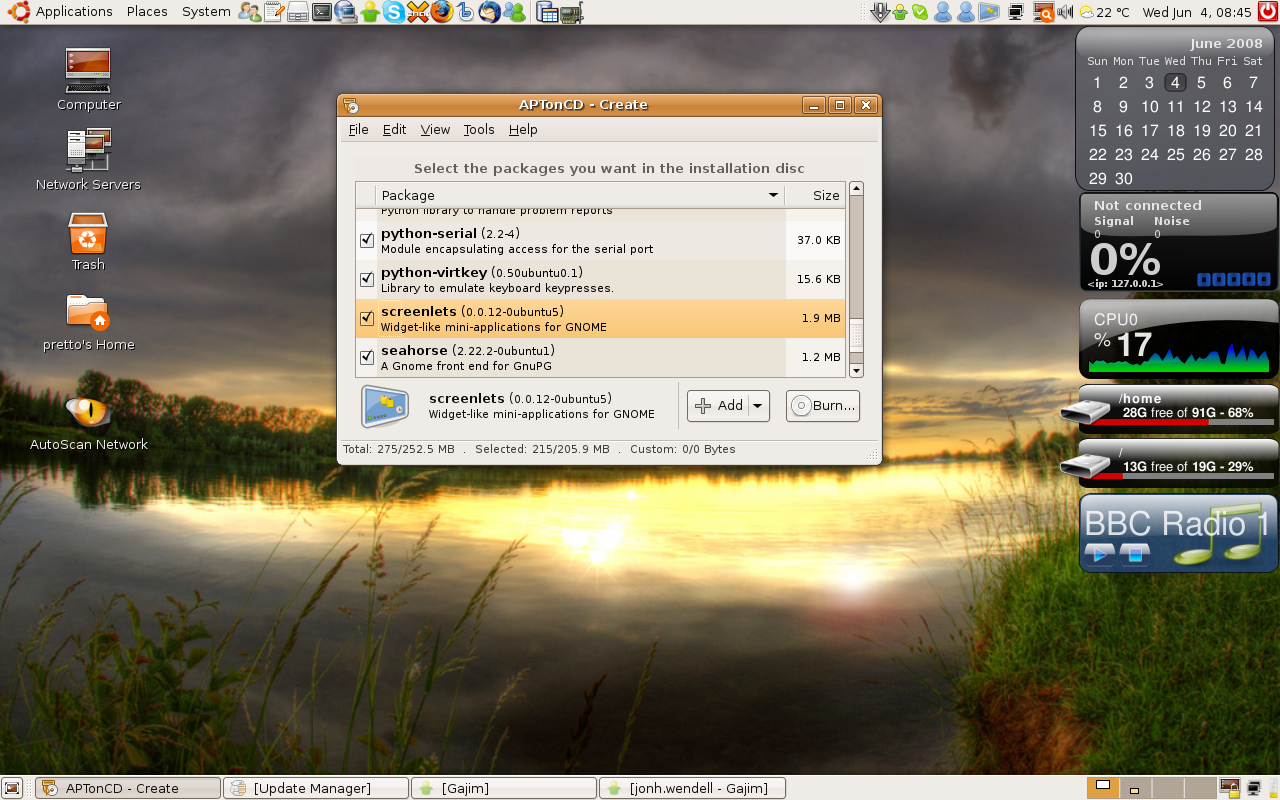
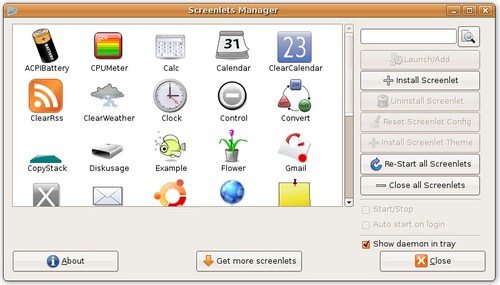
Deixe Seu Desktop mais Bonito com o Screenlets


O Screenlets um aplicativo que está a pleno vapor, escrito em Python e a cada dia aparece mais widgets. O Screenlets pode trabalhar idêntico ao Gdesklets, os widgets do Mac ou como os gadgets do Vista, através do compiz.

Testei e funcionou muito bem com o beryl, sem ele não funciona muito bem não.

Para instalar digite no terminal:
sudo apt-get install screenlets

Para iniciar pressione Alt + F2 e digite:
screenletsd

ou então clique em Sistemas > Preferências > Screenlets

Ao abri-lo o screenlets terá seu ícone na área de notificação (no formato de um desktop), clique com o botão esquerdo para abrir o Screenlets Manager.


Ubuntu Remix


Por acaso voce gostaria de vez em quando ser um DJ?? para que isso seja possivel em breve você terá o Ubuntu Remix. Na verdade será o Ubuntu 8.04 voltado para os chamados netbooks do qual o mais popular atualmente é o Asus EEE PC.


Ubuntu Remix


O Ubuntu Remix será disponibilizado apenas para computadores OEM, que são os que saem já instalados em pc´s novos.

De acordo com o anúncio oficial da Canonical, em breve isso será realidade.

Interessado em aprender mais sobre Linux??? veja o Ubuntu em português.


sexta-feira, junho 13, 2008

Uma Excelente Alternativa Livre para as Escolas

Cada vez mais o Linux vem sendo utilizado no setor de educação, como uma solução flexível (permite diversas personalizações e adaptações) e o custo nulo com licenças, tanto em colégios, programas de inclusão digital, etc. Mas, um dos grandes questionamentos é: como transformar ou fazer para instalar um ótimo ambiente educacional baseado em Linux?

Pensando nisso, o usuário "Filipo da Silva Tardim" publicou no site Viva o Linux um artigo interessante chamado "Big Linux + Edubuntu - Uma Excelente Alternativa Livre para as Escolas". Dê uma olhada na descrição:

"Venho com esse artigo compartilhar algumas soluções de software educacional livre, de modo que os professores ou quem quer que tenha interesse, possa ter uma espécie de "guia de referência" para a instalação e utilização de softwares livres voltados à educação."

Em um trecho (introdução):

"Sou professor de Informática numa escola pública e há algum tempo venho procurando uma alternativa livre aos softwares proprietários presentes no mercado, uma vez que estes gerariam um custo muito elevado para o Laboratório, tanto com licenças do Sistema Operacional Windows e do pacote Office, quanto para a compra de outros softwares, além do fato das máquinas já serem um pouco defasadas e não suportarem softwares mais atuais, necessitando assim a princípio um investimento em hardware, não em softwares, sendo que nem a primeira conseguimos dar conta."

"Depois de um período de experiência pessoal, em contato com vários Sistemas Linux (Ubuntu, Fedora, Kurumin, etc) e após instalar vários programas e ambientes gráficos (KDE, Gnome, etc), considerei o Big Linux como sendo o Sistema Operacional ideal para a grande maioria dos professores que não possuem tempo para estudar o Linux a fundo e conhecer seus recursos avançados."

Todo artigo esta separado em tópicos:

1. Justificativa e apresentação do sistema
2. Alguns softwares usados no projeto
3. Instalação do Edubuntu-Desktop
4. Personalize o sistema
5. E se o meu PC não tem conexão com a Internet?
6. Sites e documentos de referência

Acesse e desfrute das informações.

sexta-feira, maio 30, 2008

Micro Antigo? Use Puppy Linux!!!

“O Puppy é uma distribuição especialmente otimizada para ocupar poucos recursos do PC. Ele roda bem em computadores com 128 MB de RAM (ou menos), vem com diversos programas básicos, tem menos de 100 MB e de quebra permite ler e gravar em partições NTFS.”


O Puppy realmente é uma excelente distribuição Linux para micros antigos. Eu mesmo já o instalei com boa performance em um K6II 350Mhz com 64MB de memória RAM. Ele trás bons utilitários de configuração (som, rede, modem e vídeo), uma gama bem interessante de programas embutidos (jogos, navegadores, pacotes multi-mídia, pacotes office) e Kernel 2.6 (o que possibilita um suporte bem maior a hardwares mais “jovens”, como por exemplo placas de som não tão jurássicas - como no caso de modelos da VIA).


Além disso, o Puppy (cachorro pequeno - filhote) que é o mesmo que “totó”, apresenta wizards de instalação (para que se possa instalá-lo diretamente no HD, já que ele é originalmente uma distro Live-CD), utilitário para se remasterizar a distribuição (retirar e/ou colocar pacotes novos e criar a sua própria variação do Puppy) e um gerenciador de pacotes (para se instalar, remover e atualizar pacotes de softwares) muito interessante, no estilo Ubuntu e com download de repositórios na internet.
Se o objetivo é instalar uma distribuição Linux leve, mas sem abrir mão de recursos modernos e versões atuais de pacotes, em micros antigos (pra cima dos 350Mhz, muito embora, com um pouco de persistência, possa se instalar em “coisas” mais arcaicas), o Puppy Linux é certamente uma excelente alternativa.


Saiba mais em: guiadohardware.net

sábado, maio 17, 2008

Porque usar Ubuntu

É uma boa pergunta. Porquê Ubuntu?? ... Já me perguntei várias vezes.


Primeiro: ficarei com um sistema funcional e quase completo com um cd de 700 megas. Só neste ponto, que pode não parecer assim tão importante, o sistema GNU/linux ganha de longe.

A instalação é absurdamente simples, e via Live CD. Posso ainda instalar o sistema e a navegar na net tudo ao mesmo tempo.

Comunidade

O suporte dado pela comunidade Ubuntu é, de longe, infinitamente superior a qualquer outra distro. Basta ir ao fórum oficial do Ubuntu e ver que tem mais de 187000 utilizadores inscritos. Claro que este número não é 100% exato, mas é o que vale.

Tem várias opções de instalação automática de pacotes, como o Automatix2, o EasyUbuntu, que facilitam muito a vida pós instalação.

De resto, tirando meia dúzia de coisas não tão relevantes, tanto faz Ubuntu, ou Fedora. Só refiro estes dois, porque não acho que vale mais a pena usar o windows (tem um custo muito elevado sendo que windows + office custam juntos a bagatela de mais de R$2298,00. Veja você mesmo aqui e aqui).

Agora se o Ubuntu ou o Fedora estão preparados para o Desktop, para o utilizador comum? Sim, tanto que no laboratório de informática usado pelos alunos do curso de física da UFMT (onde estudo), esta instalado o Ubuntu 8.04 em uma rede com 12 máquinas.

Como usuário comum de computador, utilizo e-mail, comunicadores instantâneos, browsers, editores de texto, música, filmes, etc.
Primeiro ponto positivo. Linux é gratuito. Eu não preciso pagar para ter um sistema operacional no meu computador. Nem pagar valores embutidos no preço de um notebook ou computador de marca que venha com um sistema operacional pré-instalado.

Além disso é open-source (código aberto) e livre. Você pode customizar seu Linux, criar uma distribuição sua.

Ilegalidade

O fato de você estar utilizando software de livre distribuição não faz de você um criminoso.

Se você usa uma cópia pirata do Windows ou do Office por exemplo, você é um criminoso. Isso mesmo, um criminoso.

- Mas eu sou só um estudante.

Capitão Nascimento esfregando a cara do estudante em uma pilha de CDs piratas.

- É você que financia essa m…!!! P....!

Sou um usuário misto de computador, utilizo aplicações padrão e ferramentas comuns para o dia-a-dia.

Não sou um radical Linux, que o defende com unhas e dentes.

O Windows tem programas e ferramentas muito boas, é fácil de instalar e configurar, e é claro você paga por isso. A Microsoft não seria essa empresa de sucesso se fornecesse programas medíocres.

Usei o Windows por muito tempo.

O Ubuntu (de acordo com meu pobre conhecimento em Linux), foi uma das primeiras distribuições que em primeiro lugar, focou o desenvolvimento para tornar sua utilização o mais fácil possível para usuários comuns. E isso foi um grande avanço.


Facilidade de instalação

Através do LiveCD do Ubuntu, você consegue instalar facilmente o Ubuntu em qualquer computador, mesmo que você tenha o windows instalado. E antes mesmo de instalar, o LiveCD permite que você utilize o Ubuntu sem que ele seja realmente instalado em seu computador.


Reconhecimento de hardware e periféricos


O Ubuntu, ao ser instalado, reconhece todo o hardware da sua máquina, instala os drivers corretamente e deixa tudo funcionando pra você. Fácil (em minha máquina precisei de apenas 20minutos para a instalação do Ubuntu 8.04), sem necessidade de CD’s de drivers de placas de som, vídeo, etc. Nesse ponto ele é muitas vezes bem mais prático que o Windows.


Instalação de softwares

Os programas mais comuns que você utiliza (browser, comunicador instantâneo, cliente de e-mail, editor de texto, tocador de filmes e música, etc.) já vem instalados por padrão. É só utilizar.

Também é fácil instalar algum programa a mais que você precise. Não é necessário nem pesquisar na Internet, muito menos acessar sites de downloads de programas. Você pode usar o gerenciador de pacotes do Ubuntu, e ali mesmo pesquisa o programa que você precisa pela descrição. Então é só assinalar o programa para instalação, clicar em OK e pronto. O Ubuntu baixa o programa, e já instala automaticamente no seu computador.

Não vou entrar em questões técnicas.

Utilizo o Ubuntu desde a versão 6.06 e realmente ele não me deixa na mão.

Quem quiser conhecer um pouco mais, baixar uma imagem ISO para gravar um CD e instalar pra testar o link é www.ubuntu.com.

Instalar a multimídia no Ubuntu Hardy Heron


Elaborei este pequeno tutorial sobre como instalar multimídia no Hardy na intenção de ajudar quem estiver com dificuldades em conseguir ver um simples DVD e ou ouvir seus mp3, entre outros.


Instalar a multimídia e programas úteis no Ubuntu Hardy Heron (8.04)

-> Adicionar o repositório Medibuntu para o Hardy Heron
Para isso copiar para o terminal os seguintes códigos:
Adicionar a Public Key:


wget -q http://packages.medibuntu.org/medibuntu-key.gpg -O- | sudo apt-key add -

Adicionar os repositórios
Convém fazer primeiro uma cópia de sua
sources.list:

cd /etc/apt/
sudo cp sources.list sources.list-bkp

seguidamente editar a sources.list:

sudo gedit /etc/apt/sources.list

e adicionar o repositório fonte:

## Medibuntu - Ubuntu 8.04 "hardy heron"
## Please report any bug on https://bugs.launchpad.net/medibuntu/
deb http://packages.medibuntu.org/ hardy free non-free
# deb-src http://packages.medibuntu.org/ hardy free non-actualizar

atualizar a cache do APT:

sudo apt-get update

-> Instalar fontes adicionais:
instalar os Microsoft's TrueType Core Fonts, este tipo de fontes são necessário para o correto funcionamento de algumas aplicações:

sudo apt-get -y install msttcorefonts


->Instalando os plugins e codecs para alguns formatos de video M$
para sistemas de 32 bits:

sudo apt-get -y install w32codecs

para sistemas de 64 bits:

sudo apt-get -y install w64codecs

-> Leitura de documentos PDF

sudo apt-get install -y acroread acroread-plugins mozilla-acroread


-> Plugin do Flash Player
necessário para se aceder a determinadas páginas da Internet:

sudo apt-get -y install flashplugin-nonfree

-> Suporte para aplicações Java

sudo apt-get -y install sun-java6-jre sun-java6-bin sun-java6-fonts

-> Plugins e codecs pra áudio e vídeo
Para o Audacious instalar:

sudo apt-get -y install audacious audacious-plugins audacious-plugins-extra audacious-crossfade

Para o Totem:

sudo apt-get -y install totem totem-plugins totem-plugins-extra totem-mozilla totem-xine

(Se preferirem o plugin do mplayer para o browser convem antes desinstalar o plugin do totem)
Para o Mplayer:

sudo apt-get install mplayer

-> Plugins vários


sudo apt-get -y install gstreamer-dbus-media-service gstreamer-tools gstreamer0.10-ffmpeg cdrdao vcdimager mjpegtools vcdtools transcode movixmaker-2 normalize-audio mp3gain toolame mencoder

-> Aplicativo para permitir a escrita em partições NTFS (partições do Windows)

sudo apt-get -y install ntfs-config

Software diverso
K3b (recomendado)
Software para gravação de CDs/DVDs

sudo apt-get install -y k3b

k9copy (recomendado)
programa para a cópia de DVD's, desencripta e compacta DVD's originais, equivalente ao DvdShrink do Windows:

sudo apt-get install -y k9copy

Xine (recomendado)
Um dos melhores players de vídeo que existe:

sudo apt-get install -y xine-ui

Amarok (recomendado)
Um dos melhores players de áudio que existe:

sudo apt-get install -y amarok


Audacity
Este software é particularmente indicado para a manipulação e edição de audio:

sudo apt-get install audacity

Skype
Skype é um software que permite comunicação grátis pela internet através de conexões sobre VoIP (Voz Sobre IP):

sudo apt-get install -y skype


Avidemux
Excelente programa que converte não apenas para dvd como o mandvd mas também para vários outros formatos(mpg,mp4,flv e outros). Permite ainda inserir legenda de forma personalizada alterando o tipo cor e tamanho:

sudo apt-get install -y avidemux

Mandvd - converte vários formatos de vídeo para DVD:
Download do pacote http://www.getdeb.net/search.php?keywords=mandvd
Para instalar clicar duas vezes em cima do arquivo baixado,o programa será instalado assim com as respectivas dependências

DeVeDe
Para converter outros formatos em dvd:

sudo apt-get install -y devede


DVDRip (manual em português)
Excelente software para ripar DVD's:

sudo apt-get install -y dvdrip


Wine
Emulador de programas e jogos Windows:
-> para adicionar a chave copiar para o terminal:

wget -q http://wine.budgetdedicated.com/apt/387EE263.gpg -O- | sudo apt-key add -

-> para adicionar o repositório copiar para o terminal:

sudo wget http://wine.budgetdedicated.com/apt/sources.list.d/hardy.list -O /etc/apt/sources.list.d/winehq.list

-> atualizar a cache do APT.

sudo apt-get update

-> para instalar:

sudo apt-get install -y wine wine-dev

Dansguardian
Bloqueador de acesso a sites:

sudo apt-get install dansguardian


Thunderbird
Um excelente e seguro cliente de e-mail:

sudo apt-get install -y thunderbird

Azureus (recomendado)
Cliente de bittorrent:

sudo apt-get install -y azureus


Google Earth
Localizar países, cidades, ruas e até as estrelas através de fotos tiradas via satélite com alta resolução:

sudo apt-get install -y googleearth

Compactadores essenciais:

sudo apt-get install -y rar unrar unrar-free unace p7zip p7zip-full p7zip-rar unalz