Mostrando postagens com marcador linux. Mostrar todas as postagens

quinta-feira, outubro 28, 2010

Analisando o Infoway W7020 da Itautec

A alguns dias comprei um netbook para poder fazer meu TCC-Trabalho de Conclusão de Curso, já que eu tinha um notebook de 14 polegadas que achava muito pesadão para ir e voltar a pé (percurso de meia hora) e então vendi o notebook a um colega da Universidade. Pois é, o netbook que comprei eu adquiri no site do carrefour e é um LED W7020 da Itautec, porém, fiz bastante pesquisa e ainda não encontrei review e nem alguma análise a respeito desse netbook na internet. Adquiri o W7020 porque no meu ponto de vista esse era o netbook com melhor relação custo beneficio.

Como estava precisando de um netbook, barato e leve, para uso de apenas internet, e-mail e documentos, e após usar por algumas horas o netbook de um amigo, decidi adquirir esse da foto, olhando no mercado atual e era o que tinha o melhor valor na minha atual situação financeira de bolsista (...hehehe...). Então apresento-lhes esta pequena grande maquina(assim espero).
A configuração do Netbook Infoway LED W7020:

Tamanho da tela: 10.1″ LED panel (1024 x 600)
Processador: Intel Atom Mobile N270 1,60Ghz
Chipset:Intel® 945GSE+ICH7-M
Sistema operacional: Felix Linux
RAM: 2Gb
Leitor de cartão: Memory Stick PRO, SD, MMC
Webcam integrada: 1.3MP
Áudio: 2 x 1,5W, integrado com som estéreo
1 entrada para microfone
1 Microfone Interno
1 saída para fone de ouvido
1 porta VGA, 15 pinos
1 entrada DC para adaptador (90W para adaptador AC)
1 Um conector RJ-45
Padrão do teclado: ABNT
Tamanho do hd: 160GB
Caixa de som Integradas
Fonte de alimentação: Bateria
Web cam embutida: Sim, 1.3 MP
Microfone embutido: Sim
Drive óptico: Não possui
Bluetooth: Sim
Massa total: 1 Kg
Mouse: Touchpad
Dimensões: 2,4 (A) x 26,6 (L) x 18 (P) cm
Leitor de cartão: 5 em 1; SD, MS, MMC, MMC_Plus e XD
Wireless: Padrão 802.11b/g/n com criptografia: 64-bit e 128-bit WEP e AES-CCMP e autenticação WPA e WPA2
Placa de rede: Interface FastEthernet 100Mbps padrão 10 BaseT / 100 BaseTX
Portas usb: 3 USB 2.1

Estou aguardando a chegada do netbook Itautec W7020 para poder fazer uma averiguação mais aguçada e como já andei analisando em algumas lojas a procura e pude observar que esse como a maioria dos netbooks atuais, tem um teclado com 83% do tamanho de um teclado de notebook comum, e como só pude fazer uma análise através do site da Itautec então vou ficar devendo um review mais apurado numa próxima oportunidade. Quando o netbook chegar irei colocar o ubuntu nele e retirar o windows 7 dele.

sexta-feira, julho 10, 2009

Fazendo a limpeza do sistema ubuntu

O Ubuntu é uma das melhores distribuições Linux que existe hoje no mercado e mesmo sendo um ótimo S.O ele não escapa de alguns cuidados que devemos ter, como qualquer outro sistema operacional.

Essa dica é uma dica de manutenção do sistemas onde veremos como atualizar os pacotes de sistema, e limpar os pacotes desnecessários. Essa dica foi feita em cima do Ubuntu 8.10 Intrepid Ibex. Porém ela poder servir para outras versões do Ubuntu.

Primeiramente, precisamos habilitar todos os repositórios do Ubuntu pelo Synaptic. Para isso faça:

Sistema > Administração > Gerenciador de Pacotes Synaptic

Com o Synaptic aberto vá em Configurações > Repositórios. Marque as opções igual a tela abaixo:


Clique em fechar na janela de habilitação dos repositórios e feche o Synaptic. Agora, abra o console e digite o seguinte comando para atualizar as listas de software baseados nos repositórios que acabmos de habilitar no Synaptic:

sudo apt-gte update

Após o update das listas de software, vamos atualizar os pacotes que você tem instalados:

sudo apt-get upgrade

Somente os pacotes e softwares que tiverem atualizações disponíveis serão atualizados. Senão, o sistema irá informar que não há pacotes a serem atualizados.

Agora, podemos remover pacotes que não são mais usados com:

sudo apt-get autoremove

Também podemos limpar os pacotes que baixamos, já instalamos mas eles permanecem na máquina com:

sudo apt-get autoclean

Depois finalizamos com uma checagem de dependências quebradas com:

sudo apt-get check

Pronto. Você acabou de fazer uma manutenção básica em seu sistema Ubuntu. Faça regularmente essa manutenção para evitar problemas futuros e se manter sempre atualizado com as últimas versões de softwares e pacotes que vão sendo liberados. Sempre que uma nova versão do Ubuntu sair tenha como prioridade fazer uma atulização do próprio Ubuntu.


Fonte: Aqui

sexta-feira, abril 10, 2009

Quem vence essa batalha? Linux vs Windows

Esse é o primeiro post do mês.....uhhuuuu!!....e como não podia de ser, é um post engraçado.

Trata-se de um vídeo que mostra a luta entre um Robo usando Windows contra o Tux. (para quem não sabe o Tux é o "mascote" do linux).


sexta-feira, dezembro 26, 2008

Open Suse 11.1 é lançado


Nossa velha e conhecida distribuição Linux comunitária patrocinada pela Novell, o OpenSuse, chegou à sua versão 11.1. A nova versão final traz 230 novos recursos e atualização geral nos pacotes, melhorias no YAST (o centro de controle da distribuição), grandes atualizações no GNOME, KDE e OpenOffice.org, além de nova licença mais aberta, fontes Liberation e openJDK. Essa também é a primeira versão baseada inteiramente no openSUSE Build Service. Segundo o anúncio oficial, os usuários desktops terão muitos motivos para gostar dessa versão. Dentre eles, a escolha entre o GNOME 2.24.1 e o KDE 4.1.3, além do KDE 3.5.10 para quem quer um ambiente mais clássico e estável. Traz também kernel 2.6.27.7, Xorg 7.4, OpenOffice 3, e para aqueles que queiram o XFCE 4.4.3.

quarta-feira, julho 09, 2008

Personalizando o gnome

Primeira coisa a fazer é abrir o programa que gere o aspecto deste gestor de ambiente:

Aparencia

E irá se abrir esta janelinha onde podemos escolher qual o tema que mais nos agrada, bem como um wallpaper dos que estão guardados no sistema, tipo de fonte e como ela aparece no ecran, como se apresentam os ícones nas janelas e tres níveis de efeitos visuais que dependem da placa gráfica que se possui.

Preferências no

Uma coisa interessante no Gnome é que ao escolher qualquer dos elementos de personalização, seja um tema, wallpaper ou outra coisa qualquer, basta selecionar sem ser necessário clicar no botão "Aplicar" que simplesmente não existe.
Efeito imediato e simplificado! Por outro lado não há opção de voltar atrás, logo convêm ver o que está em uso para se saber como voltar atrás no caso das modificações feitas não serem do seu gosto.

Se os temas que já estão disponíveis no seu sistema não o agrada e você quer mais variedade, pode sempre dar uma olhada ao Gnome-look ou ao art.Gnome e pegar por lá o que for mais bonito e baixar o que gostar.

Outra sugestão que recomendo é o blogue Kim's area onde tem disponibilizados vários temas para o Gnome bastante interessantes. Basta escolher o que se gosta, fazer o download dos arquivos em .tar.gz e depois instalar a partir do programa "Aparencia".

Kims-area.com

Outro programinha bastante útil é o Gnome-art que na verdade é apenas um front-end para o site art.Gnome, e com ele é possível visualizar, fazer o download e instalar temas, janelas, wallpapers, etc:

artmanager

Para o instalar cliquem aqui ou instalem pelo processo abaixo como root:


sudo apt-get install gnome-art

Após instalado é só ir ao Sistema > Preferências e escolher o programa "Art Manager".
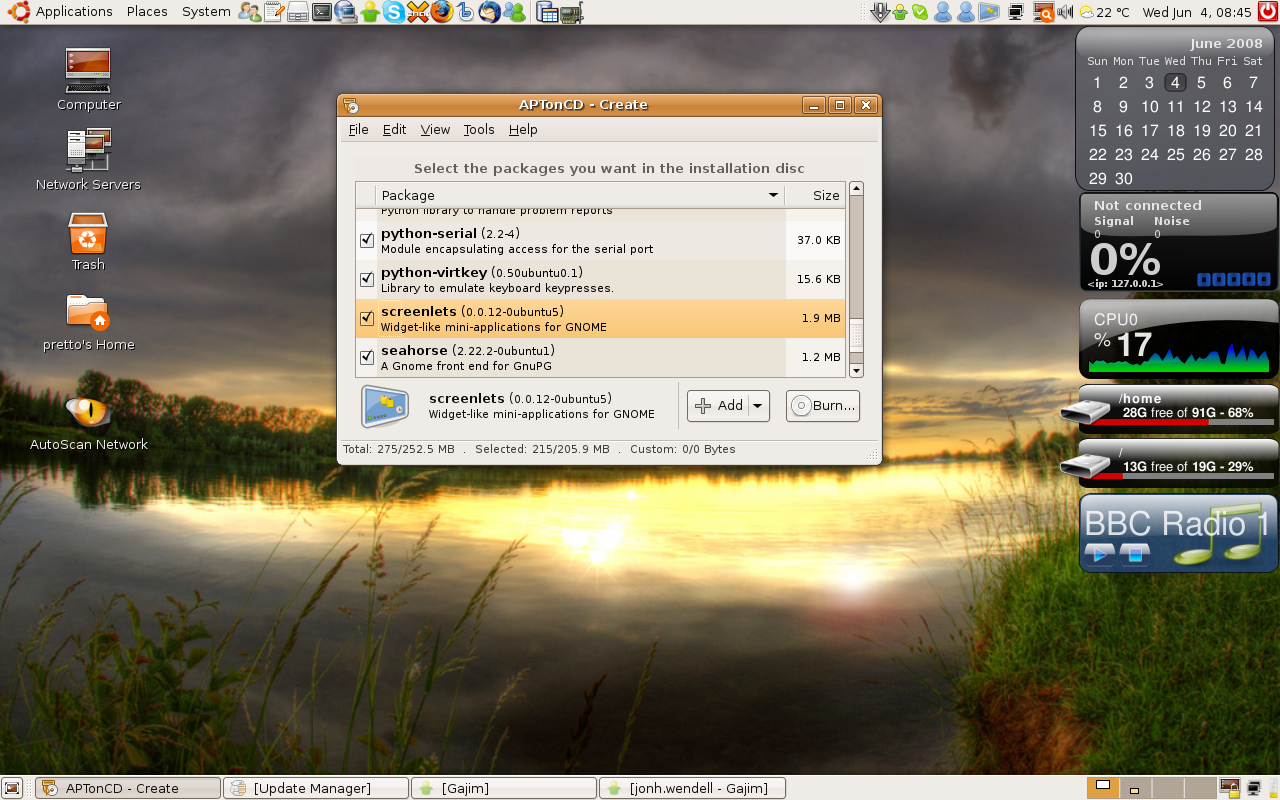
Podem sempre salpicar o vosso desktop com Desklets, sejam as gDesklets, as Google-gadgets, as Screenlets ou adesklets. Ou usar outros programas de monitorização do sistema como o Conky.

copiei daqui óóóó...

terça-feira, julho 01, 2008

java instalado no Ubuntu

Aqui irei mostrar a maneira atual mais simples de se instalar o Java para seu computador. Não é mais preciso baixar nenhum pacote do site da Sun pois agora o Java está no repositório multiverse do Ubuntu. Para instalá-lo é preciso primeiro ter o repositório multiverse habilitado no seu Ubuntu ; )

Bem para ter o java instalado no Ubuntu 8.04 Hardy Heron e inteiramente funcional eu fiz exatamente assim:

sudo apt-get update

para atualizar a lista de repositórios de onde baixar programas


sudo apt-get remove icedtea-gcjwebplugin


para desinstalar o pacote icedtea-gcjwebplugin


e para instalar o java assim:


sudo apt-get -y install sun-java6-bin sun-java6-fonts sun-java6-jre sun-java6-plugin


e digitar o comando:


sudo update-alternatives --config java

e escolher, dentre as opções de java, o java da Sun recém instalado.


OBS: Estes procedimentos foram para o Ubuntu 32bits e não 64bits ok. Se sua versão do Ubuntu é a 64bits aí já não sei, pois ainda não usei/experimentei essa versão ;p.

quarta-feira, junho 18, 2008

Só Linux no celular

A operadora americana Verizon Wireless definiu o Linux como o sistema operacional preferencial dos celulares que vende. Mas isso não quer dizer que só vai dar Linux no pedaço. A empresa pretende continuar trabalhando com Windows Mobile, BlackBerry, Symbian e companhia. Só que a prioridade agora será do pingüim.

O comprometimento com o Linux foi estabelecido com a entrada da Verizon no grupo LiMO (Linux Mobile) Foundation. A iniciativa, criada no ano passado, conta com a participação de fabricantes e operadoras como Motorola, Samsung, NEC, NTT DoCoMo e Vodafone. Um dos projetos do grupo é o sistema operacional LiMO OS, para padronizar um sabor de Linux nos aparelhos.

Segundo a Verizon, os primeiros celulares ligados à iniciativa devem chegar às lojas em 2009. O LiMo não está sozinho na briga pelas plataformas abertas de celular. Paralelamente, disputa espaço com o Open Handset Alliance, que se concentra na plataforma Android, do Google.

terça-feira, junho 17, 2008

Instalando e resolvendo problemas com aplicativos java

Para quem usa linux e usa aplicativos como Limewire e Jsms precisam do java corretamente instalado…

primeiro vamos ver o que temos instalados:

no terminal digite :

java -version

vai aparecer algo assim:


java version “1.5.0_08″
Java(TM) 2 Runtime Environment, Standard Edition (build 1.5.0_08-b03)
Java HotSpot(TM) Client VM (build 1.5.0_08-b03, mixed mode, sharing)

se não vamos temos que instalar, com os comandos: ( em um terminal como root)

apt-get install sun-java5-jre sun-java5-plugin

ao terminar de um YES na instalação do java, e depois o segredo, de o seguinte comando no terminal :

dpkg-reconfigure dash

na pergunta responda ” no”
e pronto os aplicativos java devem funcionar perfeito

Ainda no terminal digite:

apt-get install sun-java6-jre sun-java6-plugin

que é para trocar a versão 5 pela 6…. o resto continua igual…

Veja mais aqui e aqui que tem muito mais informações sobre java


sábado, junho 14, 2008

Deixe Seu Desktop mais Bonito com o Screenlets


O Screenlets um aplicativo que está a pleno vapor, escrito em Python e a cada dia aparece mais widgets. O Screenlets pode trabalhar idêntico ao Gdesklets, os widgets do Mac ou como os gadgets do Vista, através do compiz.

Testei e funcionou muito bem com o beryl, sem ele não funciona muito bem não.

Para instalar digite no terminal:
sudo apt-get install screenlets

Para iniciar pressione Alt + F2 e digite:
screenletsd

ou então clique em Sistemas > Preferências > Screenlets

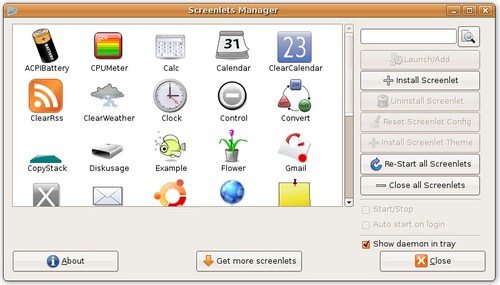
Ao abri-lo o screenlets terá seu ícone na área de notificação (no formato de um desktop), clique com o botão esquerdo para abrir o Screenlets Manager.


Ubuntu Remix


Por acaso voce gostaria de vez em quando ser um DJ?? para que isso seja possivel em breve você terá o Ubuntu Remix. Na verdade será o Ubuntu 8.04 voltado para os chamados netbooks do qual o mais popular atualmente é o Asus EEE PC.


Ubuntu Remix


O Ubuntu Remix será disponibilizado apenas para computadores OEM, que são os que saem já instalados em pc´s novos.

De acordo com o anúncio oficial da Canonical, em breve isso será realidade.

Interessado em aprender mais sobre Linux??? veja o Ubuntu em português.


sexta-feira, junho 13, 2008

Uma Excelente Alternativa Livre para as Escolas

Cada vez mais o Linux vem sendo utilizado no setor de educação, como uma solução flexível (permite diversas personalizações e adaptações) e o custo nulo com licenças, tanto em colégios, programas de inclusão digital, etc. Mas, um dos grandes questionamentos é: como transformar ou fazer para instalar um ótimo ambiente educacional baseado em Linux?

Pensando nisso, o usuário "Filipo da Silva Tardim" publicou no site Viva o Linux um artigo interessante chamado "Big Linux + Edubuntu - Uma Excelente Alternativa Livre para as Escolas". Dê uma olhada na descrição:

"Venho com esse artigo compartilhar algumas soluções de software educacional livre, de modo que os professores ou quem quer que tenha interesse, possa ter uma espécie de "guia de referência" para a instalação e utilização de softwares livres voltados à educação."

Em um trecho (introdução):

"Sou professor de Informática numa escola pública e há algum tempo venho procurando uma alternativa livre aos softwares proprietários presentes no mercado, uma vez que estes gerariam um custo muito elevado para o Laboratório, tanto com licenças do Sistema Operacional Windows e do pacote Office, quanto para a compra de outros softwares, além do fato das máquinas já serem um pouco defasadas e não suportarem softwares mais atuais, necessitando assim a princípio um investimento em hardware, não em softwares, sendo que nem a primeira conseguimos dar conta."

"Depois de um período de experiência pessoal, em contato com vários Sistemas Linux (Ubuntu, Fedora, Kurumin, etc) e após instalar vários programas e ambientes gráficos (KDE, Gnome, etc), considerei o Big Linux como sendo o Sistema Operacional ideal para a grande maioria dos professores que não possuem tempo para estudar o Linux a fundo e conhecer seus recursos avançados."

Todo artigo esta separado em tópicos:

1. Justificativa e apresentação do sistema
2. Alguns softwares usados no projeto
3. Instalação do Edubuntu-Desktop
4. Personalize o sistema
5. E se o meu PC não tem conexão com a Internet?
6. Sites e documentos de referência

Acesse e desfrute das informações.

sexta-feira, maio 30, 2008

Micro Antigo? Use Puppy Linux!!!

“O Puppy é uma distribuição especialmente otimizada para ocupar poucos recursos do PC. Ele roda bem em computadores com 128 MB de RAM (ou menos), vem com diversos programas básicos, tem menos de 100 MB e de quebra permite ler e gravar em partições NTFS.”


O Puppy realmente é uma excelente distribuição Linux para micros antigos. Eu mesmo já o instalei com boa performance em um K6II 350Mhz com 64MB de memória RAM. Ele trás bons utilitários de configuração (som, rede, modem e vídeo), uma gama bem interessante de programas embutidos (jogos, navegadores, pacotes multi-mídia, pacotes office) e Kernel 2.6 (o que possibilita um suporte bem maior a hardwares mais “jovens”, como por exemplo placas de som não tão jurássicas - como no caso de modelos da VIA).


Além disso, o Puppy (cachorro pequeno - filhote) que é o mesmo que “totó”, apresenta wizards de instalação (para que se possa instalá-lo diretamente no HD, já que ele é originalmente uma distro Live-CD), utilitário para se remasterizar a distribuição (retirar e/ou colocar pacotes novos e criar a sua própria variação do Puppy) e um gerenciador de pacotes (para se instalar, remover e atualizar pacotes de softwares) muito interessante, no estilo Ubuntu e com download de repositórios na internet.
Se o objetivo é instalar uma distribuição Linux leve, mas sem abrir mão de recursos modernos e versões atuais de pacotes, em micros antigos (pra cima dos 350Mhz, muito embora, com um pouco de persistência, possa se instalar em “coisas” mais arcaicas), o Puppy Linux é certamente uma excelente alternativa.


Saiba mais em: guiadohardware.net

sábado, maio 17, 2008

Porque usar Ubuntu

É uma boa pergunta. Porquê Ubuntu?? ... Já me perguntei várias vezes.


Primeiro: ficarei com um sistema funcional e quase completo com um cd de 700 megas. Só neste ponto, que pode não parecer assim tão importante, o sistema GNU/linux ganha de longe.

A instalação é absurdamente simples, e via Live CD. Posso ainda instalar o sistema e a navegar na net tudo ao mesmo tempo.

Comunidade

O suporte dado pela comunidade Ubuntu é, de longe, infinitamente superior a qualquer outra distro. Basta ir ao fórum oficial do Ubuntu e ver que tem mais de 187000 utilizadores inscritos. Claro que este número não é 100% exato, mas é o que vale.

Tem várias opções de instalação automática de pacotes, como o Automatix2, o EasyUbuntu, que facilitam muito a vida pós instalação.

De resto, tirando meia dúzia de coisas não tão relevantes, tanto faz Ubuntu, ou Fedora. Só refiro estes dois, porque não acho que vale mais a pena usar o windows (tem um custo muito elevado sendo que windows + office custam juntos a bagatela de mais de R$2298,00. Veja você mesmo aqui e aqui).

Agora se o Ubuntu ou o Fedora estão preparados para o Desktop, para o utilizador comum? Sim, tanto que no laboratório de informática usado pelos alunos do curso de física da UFMT (onde estudo), esta instalado o Ubuntu 8.04 em uma rede com 12 máquinas.

Como usuário comum de computador, utilizo e-mail, comunicadores instantâneos, browsers, editores de texto, música, filmes, etc.
Primeiro ponto positivo. Linux é gratuito. Eu não preciso pagar para ter um sistema operacional no meu computador. Nem pagar valores embutidos no preço de um notebook ou computador de marca que venha com um sistema operacional pré-instalado.

Além disso é open-source (código aberto) e livre. Você pode customizar seu Linux, criar uma distribuição sua.

Ilegalidade

O fato de você estar utilizando software de livre distribuição não faz de você um criminoso.

Se você usa uma cópia pirata do Windows ou do Office por exemplo, você é um criminoso. Isso mesmo, um criminoso.

- Mas eu sou só um estudante.

Capitão Nascimento esfregando a cara do estudante em uma pilha de CDs piratas.

- É você que financia essa m…!!! P....!

Sou um usuário misto de computador, utilizo aplicações padrão e ferramentas comuns para o dia-a-dia.

Não sou um radical Linux, que o defende com unhas e dentes.

O Windows tem programas e ferramentas muito boas, é fácil de instalar e configurar, e é claro você paga por isso. A Microsoft não seria essa empresa de sucesso se fornecesse programas medíocres.

Usei o Windows por muito tempo.

O Ubuntu (de acordo com meu pobre conhecimento em Linux), foi uma das primeiras distribuições que em primeiro lugar, focou o desenvolvimento para tornar sua utilização o mais fácil possível para usuários comuns. E isso foi um grande avanço.


Facilidade de instalação

Através do LiveCD do Ubuntu, você consegue instalar facilmente o Ubuntu em qualquer computador, mesmo que você tenha o windows instalado. E antes mesmo de instalar, o LiveCD permite que você utilize o Ubuntu sem que ele seja realmente instalado em seu computador.


Reconhecimento de hardware e periféricos


O Ubuntu, ao ser instalado, reconhece todo o hardware da sua máquina, instala os drivers corretamente e deixa tudo funcionando pra você. Fácil (em minha máquina precisei de apenas 20minutos para a instalação do Ubuntu 8.04), sem necessidade de CD’s de drivers de placas de som, vídeo, etc. Nesse ponto ele é muitas vezes bem mais prático que o Windows.


Instalação de softwares

Os programas mais comuns que você utiliza (browser, comunicador instantâneo, cliente de e-mail, editor de texto, tocador de filmes e música, etc.) já vem instalados por padrão. É só utilizar.

Também é fácil instalar algum programa a mais que você precise. Não é necessário nem pesquisar na Internet, muito menos acessar sites de downloads de programas. Você pode usar o gerenciador de pacotes do Ubuntu, e ali mesmo pesquisa o programa que você precisa pela descrição. Então é só assinalar o programa para instalação, clicar em OK e pronto. O Ubuntu baixa o programa, e já instala automaticamente no seu computador.

Não vou entrar em questões técnicas.

Utilizo o Ubuntu desde a versão 6.06 e realmente ele não me deixa na mão.

Quem quiser conhecer um pouco mais, baixar uma imagem ISO para gravar um CD e instalar pra testar o link é www.ubuntu.com.

Instalar a multimídia no Ubuntu Hardy Heron


Elaborei este pequeno tutorial sobre como instalar multimídia no Hardy na intenção de ajudar quem estiver com dificuldades em conseguir ver um simples DVD e ou ouvir seus mp3, entre outros.


Instalar a multimídia e programas úteis no Ubuntu Hardy Heron (8.04)

-> Adicionar o repositório Medibuntu para o Hardy Heron
Para isso copiar para o terminal os seguintes códigos:
Adicionar a Public Key:


wget -q http://packages.medibuntu.org/medibuntu-key.gpg -O- | sudo apt-key add -

Adicionar os repositórios
Convém fazer primeiro uma cópia de sua
sources.list:

cd /etc/apt/
sudo cp sources.list sources.list-bkp

seguidamente editar a sources.list:

sudo gedit /etc/apt/sources.list

e adicionar o repositório fonte:

## Medibuntu - Ubuntu 8.04 "hardy heron"
## Please report any bug on https://bugs.launchpad.net/medibuntu/
deb http://packages.medibuntu.org/ hardy free non-free
# deb-src http://packages.medibuntu.org/ hardy free non-actualizar

atualizar a cache do APT:

sudo apt-get update

-> Instalar fontes adicionais:
instalar os Microsoft's TrueType Core Fonts, este tipo de fontes são necessário para o correto funcionamento de algumas aplicações:

sudo apt-get -y install msttcorefonts


->Instalando os plugins e codecs para alguns formatos de video M$
para sistemas de 32 bits:

sudo apt-get -y install w32codecs

para sistemas de 64 bits:

sudo apt-get -y install w64codecs

-> Leitura de documentos PDF

sudo apt-get install -y acroread acroread-plugins mozilla-acroread


-> Plugin do Flash Player
necessário para se aceder a determinadas páginas da Internet:

sudo apt-get -y install flashplugin-nonfree

-> Suporte para aplicações Java

sudo apt-get -y install sun-java6-jre sun-java6-bin sun-java6-fonts

-> Plugins e codecs pra áudio e vídeo
Para o Audacious instalar:

sudo apt-get -y install audacious audacious-plugins audacious-plugins-extra audacious-crossfade

Para o Totem:

sudo apt-get -y install totem totem-plugins totem-plugins-extra totem-mozilla totem-xine

(Se preferirem o plugin do mplayer para o browser convem antes desinstalar o plugin do totem)
Para o Mplayer:

sudo apt-get install mplayer

-> Plugins vários


sudo apt-get -y install gstreamer-dbus-media-service gstreamer-tools gstreamer0.10-ffmpeg cdrdao vcdimager mjpegtools vcdtools transcode movixmaker-2 normalize-audio mp3gain toolame mencoder

-> Aplicativo para permitir a escrita em partições NTFS (partições do Windows)

sudo apt-get -y install ntfs-config

Software diverso
K3b (recomendado)
Software para gravação de CDs/DVDs

sudo apt-get install -y k3b

k9copy (recomendado)
programa para a cópia de DVD's, desencripta e compacta DVD's originais, equivalente ao DvdShrink do Windows:

sudo apt-get install -y k9copy

Xine (recomendado)
Um dos melhores players de vídeo que existe:

sudo apt-get install -y xine-ui

Amarok (recomendado)
Um dos melhores players de áudio que existe:

sudo apt-get install -y amarok


Audacity
Este software é particularmente indicado para a manipulação e edição de audio:

sudo apt-get install audacity

Skype
Skype é um software que permite comunicação grátis pela internet através de conexões sobre VoIP (Voz Sobre IP):

sudo apt-get install -y skype


Avidemux
Excelente programa que converte não apenas para dvd como o mandvd mas também para vários outros formatos(mpg,mp4,flv e outros). Permite ainda inserir legenda de forma personalizada alterando o tipo cor e tamanho:

sudo apt-get install -y avidemux

Mandvd - converte vários formatos de vídeo para DVD:
Download do pacote http://www.getdeb.net/search.php?keywords=mandvd
Para instalar clicar duas vezes em cima do arquivo baixado,o programa será instalado assim com as respectivas dependências

DeVeDe
Para converter outros formatos em dvd:

sudo apt-get install -y devede


DVDRip (manual em português)
Excelente software para ripar DVD's:

sudo apt-get install -y dvdrip


Wine
Emulador de programas e jogos Windows:
-> para adicionar a chave copiar para o terminal:

wget -q http://wine.budgetdedicated.com/apt/387EE263.gpg -O- | sudo apt-key add -

-> para adicionar o repositório copiar para o terminal:

sudo wget http://wine.budgetdedicated.com/apt/sources.list.d/hardy.list -O /etc/apt/sources.list.d/winehq.list

-> atualizar a cache do APT.

sudo apt-get update

-> para instalar:

sudo apt-get install -y wine wine-dev

Dansguardian
Bloqueador de acesso a sites:

sudo apt-get install dansguardian


Thunderbird
Um excelente e seguro cliente de e-mail:

sudo apt-get install -y thunderbird

Azureus (recomendado)
Cliente de bittorrent:

sudo apt-get install -y azureus


Google Earth
Localizar países, cidades, ruas e até as estrelas através de fotos tiradas via satélite com alta resolução:

sudo apt-get install -y googleearth

Compactadores essenciais:

sudo apt-get install -y rar unrar unrar-free unace p7zip p7zip-full p7zip-rar unalz

quarta-feira, maio 14, 2008

Assistindo DVD no ubuntu 8.04

Essa dica foi tirada do fórum do ubuntu e é valiosa para quem curte multimidia tipo DVD, RMVB, entre outros.

1º - Obtenha a Public Key, digitando (copie o código e cole) no terminal:

Código:

wget -q http://packages.medibuntu.org/medibuntu-key.gpg -O- | sudo apt-key add -


2º - Adicione os repositórios:

a) Digite no Terminal:

Código:

sudo gedit /etc/apt/sources.list

b) No texto que irá abrir, insira essas linhas no final:

Código:
## Medibuntu - Ubuntu 8.04 "hardy heron"
## Please report any bug on https://bugs.launchpad.net/medibuntu/
deb http://packages.medibuntu.org/ hardy free non-free
# deb-src http://packages.medibuntu.org/ hardy free non-free

Salve o arquivo, dê um update no sistema e não se esqueça de atualizar com osarquivos libdvdcss e o w32codecs.